

Aiuto
Guida rapida per utenti normali: cosa puoi fare e come usare OnTrackList.
1) Cerca e importa titoli
Catalogo (homepage)
Dalla home sfogli il catalogo pubblico: barra di ricerca in alto, filtri per tipo (film, serie TV, anime, documentario, ecc.) e per genere. Le schede mostrano locandina, titolo, anno e trama in sintesi. Se un titolo è già nella tua lista personale, la card indica lo stato di visione (Da vedere, In corso, Guardato).
Pagina «Cerca»
Apri Cerca dal menu (o dal footer) per cercare titoli già presenti nel database OnTrackList. Puoi passare dalla vista a icone a quella lista (tabella con colonne Immagine, Titolo, Anno, Tipo, Trama, Azioni) per confrontare più risultati insieme.
Importa da fonti esterne
Se la ricerca locale non trova nulla, compaiono i titoli esterni: sono proposte da database esterni. Con l'azione di importazione il titolo viene creato in OnTrackList con poster, trama e metadati; subito dopo puoi aggiungerlo alla tua filmografia con i pulsanti Guardato, In corso o Da vedere.
Nessun risultato dalla home
Se dalla homepage la ricerca non restituisce titoli, compare un messaggio che spiega come cercare fuori da OnTrackList e un modulo compatto CERCA ED IMPORTA che reindirizza alla stessa logica della pagina Cerca, così non devi ripetere i passaggi.
2) Gestisci stato visione
Dove imposti lo stato
Dal catalogo, dalla pagina Cerca e dalla scheda titolo puoi aggiornare lo stato con Da vedere, In corso e Guardato. In home, dopo un cambio, la pagina può ricaricarsi così vedi subito l'effetto su card e pulsanti.
Film e titoli «unici»
Per film e documentari basta un solo stato per tutto il titolo: segnalo come visto, in corso o da vedere senza gestione puntate.
Serie, anime e cartoni
Per titoli con episodi, nella scheda apri stagioni ed elenco puntate: puoi marcare ogni puntata (o usare azioni rapide su tutta la stagione). Lo stato complessivo sulla card e nel riepilogo tiene conto di quante puntate hai visto o avviato.
Suggerimenti grafici in scheda
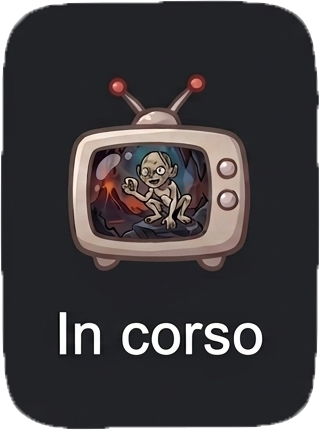
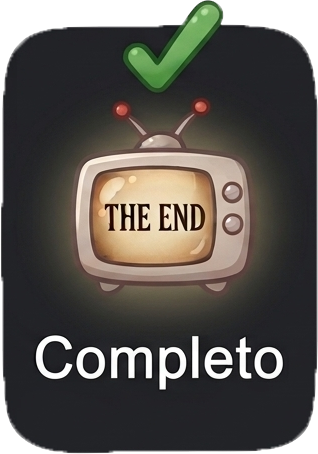
Se il titolo è già nella tua lista, la scheda può mostrare un'immagine dedicata al tuo stato attuale e solo i due passaggi possibili (per esempio da «da vedere» verso «in corso» o «guardato»), per evitare confusione.

3) La mia filmografia
Come aprire la pagina
Dal menu scegli LA MIA FILMOGRAFIA: è il riepilogo di tutto ciò che hai salvato in OnTrackList, organizzato per farti trovare subito cosa stai guardando, cosa hai finito e cosa hai in lista.
Le tre sezioni
I titoli sono raggruppati in In corso, Da vedere e Guardati. L'etichetta di stato su ogni riga tiene conto del tipo di titolo: per le serie combina puntate viste, stagioni completate e stato generale che imposti dalla scheda.
Sezione Consigliati
La sezione Consigliati mostra i titoli suggeriti dai tuoi amici: trovi poster, titolo, tipo contenuto, utente che ha consigliato, azioni rapide di stato, tasto Rimuovi e piattaforme consigliate per la tua nazione.
Ordine sezioni personalizzabile
Puoi riordinare le sezioni (Consigliati, In corso, Da vedere, Guardati) trascinando l'intestazione: su PC con mouse, su mobile/tablet con pressione prolungata e trascinamento. L'ordine viene salvato sul browser.
Tabella e filtri rapidi
Ogni blocco è una tabella: sotto le intestazioni delle colonne ci sono campi di testo per filtrare in tempo reale (titolo, stato, testo di avanzamento, piattaforma) senza ricaricare la pagina.
Valutazione VHS e note personali
Nella colonna azioni trovi le cinque icone VHS per una valutazione soggettiva da 1 a 5 e il pulsante Note personali che apre una finestra: se hai già scritto qualcosa, compare un simbolo sul pulsante.
Cosa puoi fare su ogni riga
Dal menu a tendina puoi spostare il titolo tra gli stati, aprire la modifica dettagliata (stagioni, puntate, piattaforma) o rimuovere il titolo dal tuo catalogo personale. Nella colonna stretta a destra hai icone per condividere la scheda e un pulsante per copiare il link del titolo.
4) Condivisione in sola lettura
Dove si attiva
Vai su Account (pagina profilo): nella sezione Condividi account inserisci l'indirizzo email di chi vuoi invitare e premi Invia invito. Da qui gestisci anche l'elenco delle persone invitate e lo stato di ogni invito.
Come funziona l'invito
La persona riceve un'email con un link di attivazione: chi non ha ancora un account crea la password al primo accesso; chi ha già un profilo OnTrackList accede e conferma l'invito. Se l'email è già registrata nel sito, la condivisione può attivarsi subito senza creare un secondo account.
Cosa possono vedere gli invitati
Gli invitati aprono la tua filmografia in sola lettura: stesse tre aree (In corso, Da vedere, Guardati), etichette di stato, testo di avanzamento, piattaforma e valutazione VHS. Possono aprire le schede pubbliche dei titoli dai link. Non possono modificare i tuoi titoli, i tuoi stati né aggiungere nulla alla tua lista.
Privacy: le note restano tue
Le note personali che scrivi in filmografia non sono mai visibili a chi guarda in sola lettura: servono solo a te.
Più inviti e più «proprietari»
Puoi invitare più persone con email diverse. Se anche tu ricevi inviti da altri utenti, nella stessa pagina trovi il menu Vedi filmografia di… per scegliere di quale account vedere la lista condivisa e il link per aprire la vista dedicata.
Gestione inviti (stato, reinvio, revoca)
Per ogni email vedi se l'invito è in attesa, attivo o revocato. Puoi reinviare l'email se è ancora in attesa, oppure revocare l'accesso in qualsiasi momento: dopo la revoca, quella persona non vede più la tua filmografia condivisa.
Consiglia titolo ad un amico
Nella scheda titolo puoi usare il pulsante Consiglia titolo ad un amico: si apre una finestra con ricerca amici per nickname/email. Dopo l'invio compare un toast di conferma; il destinatario vedrà il titolo in Consigliati e riceverà una notifica toast alla prima pagina utile.
Notifiche toast
Le notifiche di suggerimento vengono mostrate in coda (una dopo l'altra), restano visibili finché non le chiudi con il pulsante X e funzionano su desktop, tablet e mobile.